Mostrando postagens com marcador Hardware. Mostrar todas as postagens

Nova arquitetura AMD o Bulldozer


Nova de linha de processadores AMD chegam para competir com o i7 da Intel.

A AMD aos poucos liberado a noticias dessa nova "tecnologia", juntamente com uma nova arquitetura, o Bulldozer, que promete concorrer com a gigante Intel com seus processadores Intel Core I7, os processadores também poderão ser utilizados no socket AM3+


Cada processador contará com quatro módulos dual-core contendo, cada um, 2 MB de memória cache L2, o que resulta em 8 MB. Também há uma Northbridge integrada que conta com 8 MB de cache L3, dois canais de memória DDR3 de 72 bits e quatro links HyperTransport

Pouco também se sabe da nova tecnologia da AMD , o TurboCore ou seja, faz um overclock automatico em alguns núcleos do processador.

NetBook - Upgrade de placa de vídeo, é possível?


 Não só é uma dúvida, como também é uma das mais "polêmicas". Afinal dá ou não dá para fazer um Upgrade, da placa de vídeo de um NetBook ?


 De certa forma sim, é possível, mas...
 Não há em sí, como trocar a placa de vídeo, pois NetBook's e NoteBook's, não veem com placa de vídeo mas sim com Chip's de vídeo. E esse chip pode ser trocado, mas digamos que 95% dos Net e Notebook's, não tem essa maravilhosa (E POR SINAL BEM CARA) oportunidade. Enquanto os outros 5% tem uma esperança na melhoria de sua placa ( chip de vídeo )


Quanto ao tipo de chip de vídeo, existem : ATI, NVIDIA, SIS, TRIDENT, etc...
todos os sitados acima podem trabalhar com memória "dedicada", isto é, o chip foi fabricado para trabalhar com a memória que esta nele, ou "compartilhada", isto é, é retirada um quantidade determinada no SETUP da placa mãe para ser armazenada para o chip de vídeo. Isso não quer dizer que se voce tiver uma memória de 1GB de ram e colocar 128MB para vídeo, a sua imagem ficara com uma definição semelhante as placas de Vídeo dos desktops, você está apenas "reservando" esta quantidade de memória para o chip de vídeo, mais nada, a definição e a qualidade da imagem vai depender únicamente do chip de vídeo, se for de boa qualidade melhorará a sua definição, se não for, não vai melhorar em nada. E é aí que, é possivelmente a necessidade de uma troca, digamos, que não valha nada a pena, pois o preço pode variar de R$1.000~R$3.000

ou seja, um preço de um PC desktop novo em folha, com configurações invejáveis. 

NetBook, vale a pena? Quais vantagens? Desvantagens?


 NetBook, você compraria?

Posso dizer por experiência própria que um NetBook, não é tão limitado como todos dizem. Primeira crítica mais comum.

 "NetBook não serve para jogos, é limitado, com pouca capacidade"

De certa forma, sim, um NetBook não foi feito para jogos, e na maioria das vezes, se tem pouca capacidade de memória e HD. Mas com a tecnologia, que não para de avançar, não é bem assim não.
 A maior vantagem de se adquirir um NetBook  é pelo seu preço, que é em muitas vezes mais barato. NetBook é compacto, é claro ele foi feito para isso, mobilidade, funcionalidade simples, eficaz.
 Como foi dito acima, que um NetBook  não foi feito para jogos, não, não foi, se você está pensando em comprar um NetBook para ficar jogando, jogos pesados, você pode ter um certo desapontamento. Agora, se você comprar um NetBook com 2gb de Ram, e um processador 2.0Ghz, poucas coisas o impediram de jogar algo. E entre essas poucas coisas, há à placa de vídeo.
 Nos NetBook é comum de se ter placas "Onboard" (placa não dedicada), o que impossibilita que alguns jogos rodem.

Perguntas Freqüentes :

Posso colocar uma placa de video "Offboard" (Dedicada) em meu NetBook ?
 Não, pois não há como fazer Upgrades de Hardware em NetBooks.

Qual a diferença entre, placa, "On" e "Off" "Boards" ?

Onboard - é uma placa não dedicada, ou seja, ela usa parte de sua memória ram. (São menos potentes do que a Offboard.)

Offboard - é uma placa dedicada, que já vem com seu próprio processador, ou seja, não puxa sua memória ram. (Além de ser mais potente, pode ser trocada.)

 Resumindo, um NetBook nos dias de hoje não é nada limitado, a não ser que você queria compara-lo com um Intel Core i7 (não sabe o que é ? Clique Aqui. ).


Processador Intel® Core™ i7 - A ultima tecnologia de processadores lançada até hoje.

Processador Intel® Core™ i7 


O processador  Intel® Core™ i7 proporciona o usuário a mais alta, e ultima tecnologia já lançada(até os dias de hoje).
Com ele você tem, muito mais desempenho em relação a aplicativos exigentes. Ele é feito para os que gostam que seu PC esteja sempre rápido, que aguente qualquer coisa.
O  Intel® Core™ i7 conta com um processador quad-core que oferece o recurso multitarefa em 8 vias e cache L3 adicional. Com isso, além de super rápido, ele é inteligente.
Os processadores  Intel® Core™ i7 que digamos que seja já a segunda geração. Apresenta a incrível tecnologia Intel Turbo Boost 2.0 juntamente com a Hyper-Threading Intel, que proporciona o máximo de segurança necessária, para a execução de aplicativos em segundo plano, sem comprometer nem um pouco sua produtividade.

Nele há mudanças interessantes além de visualmente mais sofisticada, com a teclogia Gráficos HD Intel, não será mais preciso ter placas gráficas. O que diminui, o consumo de energia e custo do sistema.

  Especificação de recursos.

Intel Turbo Boost 2.0 - Aumenta a freqüência do processador, para que não haja lentidão e que nunca fique abaixo dos requisitos especificados. 
Tecnologia Intel® HT - Permite que cada núcleo de seu processador trabalhe em duas tarefas, simultaneamente. 


Placa de Video, Aumenta o desempenho do jogo! Mas e do Sistema Operacional?!

Sabemos que hoje em dia quem quer jogar jogos pesados, necessitam de maior processamento grafico das placas de video, mas será que ela aumenta a velocidade do Sistema Operacional?


Existem duas placas de video que podem ser usadas no computador uma já vem "Onboard" ela está presente em quase todas as placas, ela é simples, para realizar pequenas tarefas!
Mas se você quer rodar jogos pesados, edições de videos , então ai vem a Placa de Video "OffBoard" e aquela que pode ser encaixada na porta PCI-e ou AGP da placa-mãe!

Mas a placa de video, aumenta a velocidade do Sistema Operacional?
Sim , ela aumenta, pois uma placa de video Onboard ,ela utiliza uma parte do processador e da memória RAM, então isso deixa o computador mais lento.Já as Offboard , tem processador proprio para os graficos , que é o GPU , e ela já possui memoria, elá é como um Processador, Memoria Ram , Chipset, tudo junto, como uma placa-mae ,mas é uma placa de video!

Caso queira um computador, só para navegar na internet, ouvir musicas e programas e outros que utilizam poucos graficos! Onboard já esta otima!
Mas se você quer jogar jogos pesados, assistir filmes em HD, utilizar softwares de edição de videos e outros é necessario uma Placa de Video Dedicada, ou seja Offboard!

O Microprocessador (CPU-Central Processing Unit)

 O microprocessador ou CPU  é o “cérebro” do computador, ele é o módulo que controla e coordena tudo dentro de um computador, já que todas informações e instruções internas passam por ele. Ele é responsável por processar as informações. Tudo o que acontece dentro da máquina passa pelo microprocessador, ou seja, ele atua como um “gerente” interno, pois é o responsável pelas operações lógicas e aritméticas e também pelo controle da entrada e saída de informações no computador. Ao comprar um computador a primeira parte a ser observada no ato da compra é o tipo de microprocessador instalado na máquina. Ele trabalha a partir dos códigos de instrução (busca da memória e executar alternadamente) e faz todos os cálculos especificados pelo programa. Pode então armazenar os resultados de sua operação na memória ou enviá-los a qualquer outra parte dentro ou fora do computador. Os microprocessadores possuem uma CPU implementada quase que inteiramente em um único circuito integrado (chip) conhecido por microprocessador.
 Existem vários tipos de microprocessadores, de fabricantes diferentes, como Intel, AMD, e IBM, entre outros. A velocidade de um microprocessador é medida em HERTZ(HZ).

Memória ram e os slots de expansão de memória

Pode-se dizer que a memória RAM, ou memória de acesso aleatório, é a área de trabalho do computador. Todos os dados que entram para serem processados, assim como os que saem para os dispositivos de saída, passam pela memória RAM. Quando se abre um programa, ele carrega os dados e instruções necessárias ao funcionamento na RAM, para posterior uso do processador; por isso, quanto maior a quantidade de RAM mais os programas podem utilizar e mais informações para processamento consegue-se armazenar. Caso a quantidade de memória RAM seja insuficiente para o carregamento de um programa, deve-se expandir a memória do sistema através dos slots de expansão de memória localizados na placa-mãe, plugando neles pequenos pentes ou módulos de memória. É claro que para expandir a memória deve-se primeiro ver o tipo de tecnologia de memória RAM utilizada no computador.
DICA: Vale lembrar que a memória RAM é a memória utilizada para os programas rodarem, sem esta memória o computador não funciona, pois o sistema operacional que controla o hardware da máquina se carrega na RAM ao ligar o computador, e quando desligar o computador esta memória é totalmente apagada.

Representação de um circuito de memória cache

A memória cache de um computador é a ponte de acesso entre a memória RAM e o HD. Para entender melhor seu funcionamento será usado o seguinte exemplo:
Imagine um professor dando aulas e usando três cores de caneta para escrever na lousa, preto, vermelho e azul. A primeira vez que ele for usar o pincel preto, ele deve ir busca-lo no fundo da sala e trazê-lo para frente, o que acarreta uma perda de tempo, porém agora ele deixa esse pincel preto ao seu lado e não mais no fundo da sala. Se ele precisar do vermelho fará o mesmo procedimento. Suponha agora que ele volte a usar caneta preta, ela já está ao lado do professor e não há mais necessidade de buscá-la no fundo da sala.

O Sistema de Clock

Tentando explicar de uma forma simplificada, pode-se dizer que todos os equipamentos de hardware do computador funcionam através de sinais elétricos que ficam variando entre corrente baixa e alta (bit 0 e bit 1). Estes sinais são denominados como ciclos de clock. Um ciclo de clock ou pulso de clock é completo quando o sinal elétrico sai de um nível baixo e vai para um nível alto voltando depois para o nível baixo.
É durante este ciclo de clock que o processador recebe os dados e instruções vindos do software, ou seja, quanto mais ciclos de clock um processador receber no mesmo tempo, mais dados e instruções ele consegue executar ao mesmo tempo e melhor será o desempenho da maquina. Isso pelo menos em teoria, pois tudo depende tambem da tecnologia, ou arquitetura do processador em questão.Por exemplo, um Core 2 DUO 2,66 GHz não tem a mesma performance de um Core 2 QUAD 2,66  GHz, apesar de os dois terem o mesmo clock,mas depende da tecnologia!Pois o Core 2 QUAD tem 4 nucleos ,já o Core 2 Duo 2,e muitos outros fatores...
A unidade de medida de clock é Hz, que equivale a oscilações por segundo. Na prática são utilizados os múltiplos a cada 1000 vezes do clock:

  • KHz - lê-se quilo heartz, que equivale a 1.000Hz
  • MHz - lê-se mega heartz, que equivale a 1.000KHz
  • GHz - lê-se giga heartz, que equivale a 1.000MHz
  • THz - lê-se tera heartz, que equivale a 1.000GHz
Um processador Pentium 4 3,6 GHz utiliza um clock de 3.600.000.000 ciclos por segundo para sincronizar todas as operações por ele realizadas. Não necessariamente ele utilizará esta velocidade máxima em todas as operações,tampouco o acesso à memória externa e periféricos se dá a esta velocidade, porém esta é a velocidade máxima de operação do processador.

Clock é um circuito oscilador que tem a função de sincronizar e ditar a medida de velocidade de transferência de dados no computador, por exemplo, internamente ou externamente (barramento). Esta frequência é medida em ciclos por segundo, ou Heartz. A velocidade do processador está relacionada não exclusivamente ao clock, mas sim a quantidade de instruções por ciclos deste clock.


Computador Esquentando ? Fazendo barulho ?


Computador Esquentando - Causas e soluções.


 Uma das maiores causas, do PC esquentar, é a nossa inimiga POEIRA.Não é só PC esquentando, também tem aquele barulho HORRÍVEL que a ventoinha(Cooler) faz , que é mais ou menos, um fusca, ou dependendo do caso, um trator dando arranque bem ali, do seu lado, no seu ouvido. 


SOLUÇÕES :


Bom, se o seu caso é o barulho, faça o seguinte:


-Abra o gabinete.
-Pegue uma pinça, e um secador, de preferencia coloque em ar frio.
-Bom, não precisa ser nenhum gênio não, só não esquece de desliga o PC :)
-Aí tu manda ver, com a pinça vá com cuidado nos lugares mais delicados, e com o secador, tente "levantar" a poeira.
-Se continuar em persistir o barulho ou a temperatura alta do PC, você tera que pegar a CAIXA do seu cooler da fonte, limpa-lá, e passar um óleo.Não é complicado , mas se você está inseguro, pague um técnico.


Se você é mais experiente em hardware:


-Abra o Gabinete
-Desmonte o cooler do processador!
-Dependendo do modelo! alguns é so apertar e puxar!Mas cuidado para não quebrar a placa-mãe!
-Pegue o dissipador (parte de aluminio ) se possivel tirar a poeira dele,com um pincel,ou até mesmo lavando!
-Tire o cooler e limpe o
-Depois de ter tirado o cooler e o dissipador! limpe com um pincel toda a parte do processador!
-E coloque tudo de volta e pronto!


E tambem uma solução que muitas pessoas usam,mas não é recomendado é deixar o gabinete aberto,ou até mesmo colocando um ventilador dentro!


Se você manja um pouco de manutenção pode ler o conteúdo abaixo (Mas aviso que qualquer erro ou o micro não funcione estará por sua conta e risco.) ou chame um técnico de sua confiança.(Em caso de dúvidas não faça os procedimentos a seguir).

Os procedimentos a seguir você precisa:

Pincel macio (até mini aspirador. daqueles que você ve em lojas especializadas em manutenção tem ) ajuda .

Borracha escolar

Pano seco

Pulseira anti estática

Caso você não tenha pulseira anti estática toque no chão ou no gabinete para descarregar a eletricidade que circula em seu corpo (aprox 5 min) ou fique descalço durante todo o trabalho (isso evita que você queime o seu micro e o seu bolso agradeçe).

Deixe o micro desligado e desconecte todos os cabos coloque numa mesa plana abra a lateral e o deixe em pé .
Use um pincel macio para limpar o gabinete (não use o pano sobre a placa mãe passe o pincel de leve sobre ela e deixe o pó cair sobre o chassi do gabinete.(pode usar o aspirador aqui ) reitre a poeira do gabinete e das entradas de ar.

limpe as ventoinhas (por incrível que pareça a poeira além de proteger também aquece o micro).

Antes de reitrar as memórias limpe as laterais levemente com o pincel para evitar que o pó se infilte nos terminais. Depois destrave-as memórias (puxando as travas para trás de leve sem forçar) e em seguida retire as memórias segurando (sempre) pelas laterais Nunca pelo (chip).
Use a borracha para limpar os contatos das memórias
Coloque as memórias no slot (encaixe) caso não consiga mude a posição e tente de novo (sem forçar).

Limpe o gabinete pelo menos uma vez a cada dois meses para retirar a poeira interna ou instale filtros (recomendo a limpeza é mais eficaz).

Instale mais ventoinhas ( faz mais barulho) mas o micro agradeçe.

Limpe a ventoinha do procesador com o pincel.

Feito isso feche o gabinete veja as temperaturas novamente. Isso resolve na maioria dos casos.


Outra causa que pode ser responsável pela temperatura alta, é o uso abusado, ou não recomendavel da sua memória RAM, exigindo o maximo de seu pc.


Exemplo - 
Tá lá você jogando World of Warcraft, com ares, msn, e mais alguns programas abertos interagindo em conjunto.


Com isso sua Placa-Mãe, se "esforça" mais, e sendo assim, o seu pc esquenta, e se você não tiver, um cooler potente, ou alguns extras, vem a ALTA TEMPERATURA.


Bom a temperatura média de um PC é entre 60~75 graus no maximo.
Pra saber a temperatura, logo ao ligar o PC entre no Setup , geralmente apertando Del. ou F1(isso varia de PC pra PC).


Mas você também pode baixar algum programa que faz esse papel mais facilmente.Recomendo o CoreTemp.


Você também pode comprar, e passar uma pasta térmica.


Se a temperatura do seu PC estiver elevada, compre um cooler novo :(
Não é tão caro, quando você pensa no risco que esta correndo.


Se os problemas continuarem, ai se tá na "roça" ! Se estiver na garantia reclama lá.


Pois o que nínguem quer é ficar no prejuízo .


Créditos : Mundo Digital.

SLI ou Crossfire , O que são e como funciona?

Você ja ouviu em falar em SLI ou Crossfire? Sabe pra que e como funciona?Confira:

SLI ou Crossfire são uma tecnologia que tem em algumas placas de video especificas e são da NVIDIA ou ATI,que permitem interligalas entre si.


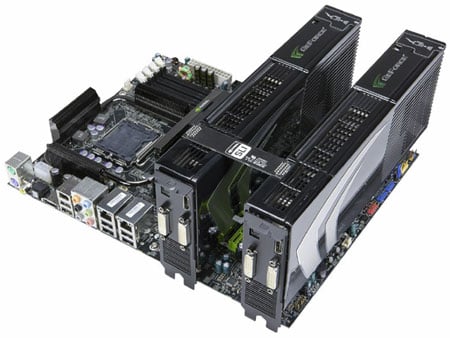
SLI (Scalable Link Interface) é um método desenvolvido pela NVIDIA para unir duas (ou mais) placas de vídeo apresentando apenas uma única saída de vídeo. As placas de vídeo compartilham paralelamente o processamento de imagens, aumentando a velocidade de processamento ou a qualidade de imagem.

Uma implementação SLI requer além de duas placas compatíveis, uma placa-mãe com barramento PCI Express duplo, e drivers compatíveis. Além disso, para um desempenho otimizado é necessário um "perfil" de configuração para o jogo utilizado.
NVIDIA SLI com duas Placas de Video

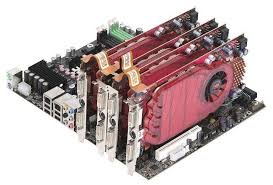
CrossFire é uma tecnologia para GPUs desenvolvida pela ATI. Ela possibilita usar duas placas de vídeo em paralelo para processamento de imagem. É equivalente à tecnologia SLI da rival NVIDIA, porém a tecnologia SLI não permite o uso de diferentes modelos de placas de vídeo.
O aumento de desempenho é acompanhado de um alto custo, que exige um conjunto de placa-mãe, fonte de alimentação e placas de vídeo compatíveis, além de necessitar em alguns casos de uma placa específica para o modo Crossfire.

ATI CROSSFIRE com quatro Placas de Video

Como escolher uma Placa de Video ?

Com o mercado cheio de jogos de ultima geração,você deve ter pensado em ter esses jogos no seu computador e joga-los mas seu computador nao passa nos requisitos minimos,ou quando você vai joga-lo ele nao abre,trava,ou da outro problema,isso é causado geralmente por causa que seu computador nao aguenta o jogo,isso geralmente é causado pela placa de video do computador! Geralmente a Placa Onboard (que vem com o computador) não é o suficiente! então você quer comprar uma placa de video,mas não sabe como , então confira nossas dicas!

  1. Você deve ver pra que você ira usar uma placa de video.Se for para jogos mais avançados,mais cara ela será.
  2. Você tem que ver qual é o modelo de sua placa mãe e o Slot que ela possui.Tem o AGP e o PCI-Express x16 .Nas placas mae atuamente vem com PCI-E x16, que é mais rapido do que a AGP.
  3. Quantidade de memoria: Você deve ver quantidade de memoria que ira usar ,é recomendavel 512MB de memoria ou 1GB 
  4. GPU - Unidade de Processamento Grafico - é como um processador,mas só para video.Você deve observar a Frequencia em MHz ou em GHz,quanto maior ,mais rapida ela é,e mais energia ela ira consumir.
  5. Pixel Shadder - É um item muito importante na placa de video, pois quanto mais Pixel Shadder tiver,melhor é sua placa de video para jogos.Geralmente as placas vem com bastante são o Pixel Shadder 5.0 e uma observação importante,se for para jogar um Resident Evil 5 é no minimo 3.0 e se a placa nao vim com o Pixel Shadder 3.0 ele nao funciona!
  6. Saidas - Você devera observar tambem as saidas da placa de video,se você tem um monitor HDMI é otimo você comprar uma placa de video com saida HDMI para ter melhor performance e melhor qualidade.
  7. Crossfire ou SLI - CrossFire ou SLI é uma saida que tem nas melhores placa de video,elas interligam as placas de videos,fazendo que elas trabalhem juntas!Mas geralmente as placas de video com essa tecnologia são muito caro,sem falar na energia que ira gastar!
  8. Energia - Esse é muito importante tambem ,ter uma fonte boa,pois geralmente as placas de video gastam muito energia,e se fosse tem uma fonte fraquinha ,ela nao ira funcionar.

SLOT AGP

SLOT PCI-Express x16

Tecnologia SLI